Domain tubulin.de kaufen?
Wir ziehen mit dem Projekt
tubulin.de um.
Sind Sie am Kauf der Domain
tubulin.de interessiert?
domain@kv-gmbh.de · 0541-91531010
Domain tubulin.de kaufen?
Was ist der Unterschied zwischen GameObject und GameObject?
Es gibt keinen Unterschied zwischen "GameObject" und "GameObject". Beide Begriffe beziehen sich auf dasselbe Konzept in der Unity Engine. "GameObject" ist der Name der Klasse, die die grundlegende Einheit in der Unity-Szene darstellt. **
Wie deaktiviere ich ein Unity-GameObject?
Um ein Unity-GameObject zu deaktivieren, kannst du die Methode "SetActive(false)" verwenden. Dadurch wird das GameObject und alle seine Komponenten deaktiviert und sind nicht mehr sichtbar oder interagierbar. Du kannst es später wieder aktivieren, indem du "SetActive(true)" aufrufst. **
Ähnliche Suchbegriffe für Gameobject
Top-Angebote
Produkte zum Begriff Gameobject:
-
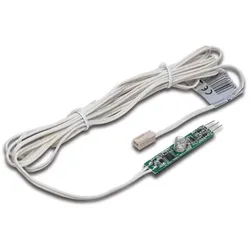
Hera Dynamik-Controller 20805005011Ausführung=dynamischGeeignet für Außengebrauch=neinDimmung 0-10 V=neinDimmung 1-10 V=neinDimmung DALI=neinDimmung DSI=neinDimmung DMX=neinDimmung Potentiometer (geräteintegriert)=neinDimmung LineSwitch=neinDimmung herstellerspezifisch=jaDimmung Netzspannungsmodulation=neinDimmung Phasenabschnitt=neinDimmung Phasenanschnitt=neinDimmung programmierbar=neinDimmung RF=neinDimmung Sine Wave Reduction=neinDimmung Touch and Dim=neinDimmung Zigbee=neinDimmung mit Push-button=neinKonstant-Lichtstrom-Regelung=neinOhne Dimmfunktion=neinGehäuse=ohne (Platinenmontage)Geeignet für Konstantstrom=neinGeeignet für Konstantspannung=jaAusgangsspannung=24 VAusgangsstrom=42..2000 mAGeeignet für Gleichspannung (Primärseite)=jaAusgangsleistung=1..48 WLeistungsaufnahme=48 WSchutzart (IP)=IP20Schutzklasse=IIILänge=50 mmBreite=10 mmHöhe=10 mmBedienung über Bluetooth=neinKompatibel mit Apple HomeKit=neinKompatibel...13,55 €*Versand: 5,99 €Sichere Weiterleitung zum Anbieter
-
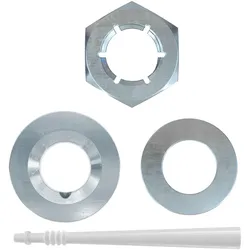
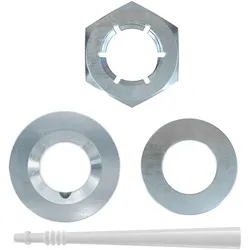
Dynamik Set M20 RDas fischer Dynamik Set ist die universelle Systemkomponente für dynamische Belastungen. Durch die im Set enthaltene Verfüllscheibe wird eine lückenlose Verfüllung des Ringspaltes ermöglicht und somit eine sichere Lastübertragung gewährleistet. Das Set kann in Vor- und Durchsteckmontage genutzt werden. Technische Daten: Außen-Ø: 50 [mm] Dicke: 13 [mm] Min. Dicke des Anbauteils: 20 [mm] Passend zu: FAZ II Plus M20 R330,59 €*Versand: 0,00 €Sichere Weiterleitung zum Anbieter
-
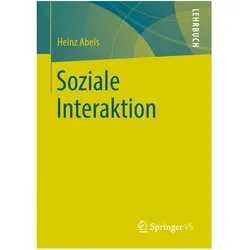
Soziale Interaktion, Fachbücher von Heinz Abels1 George Herbert Mead - eine Einführung 1. Geistiger Hintergrund: Pragmatismus und Behaviorismus 2. Zeichen, Gesten und signifikante Symbole 3. Rollenübernahme 4. Identität - sich selbst mit den Augen der Anderen sehen 5. Play und Game 6. I und Me - impulsives Ich und reflektiertes Ich 7. Würdigung und Kritik 8. Mead und die interpretative Soziologie 2 Herbert Blumer: Symbolischer Interaktionismus 1. Die Definition der Situation 2. Drei Prämissen über Bedeutungen, Interaktion und Interpretation 3. Die Beschaffenheit der menschlichen Gesellschaft 4. Die Beschaffenheit sozialer Interaktion 5. Die Beschaffenheit von Objekten 6. Der Mensch als ein handelnder Organismus 7. Die Beschaffenheit menschlichen Handelns 8. Die Verkettung von Handlungen 9. Zusammenfassung 3 Alfred Schütz und die Grundlegung der phänomenologischen Soziologie 1. Der sinnhafte Aufbau der sozialen Welt 2. Phänomenologie und Lebenswelt 3. Konstitution und Konstruktion von Welt 4. Strukturen der Lebenswelt 5. Die Lebenswelt der natürlichen Einstellung 6. Typisierungen 7. Idealisierungen 8. Die soziale Struktur der Lebenswelt 9. Zeitstruktur und Sinnstruktur des Handelns 10. Der Anspruch der phänomenologischen Soziologie 4 Berger und Luckmann: Die gesellschaftliche Konstruktion der Wirklichkeit.32,99 €*Versand: 0,00 €Sichere Weiterleitung zum Anbieter

-
Wie kann ich in Unity ein GameObject aus einer Szene zu einem GameObject aus einer anderen Szene teleportieren?
Um ein GameObject von einer Szene in eine andere zu teleportieren, kannst du die Methode `DontDestroyOnLoad()` verwenden, um sicherzustellen, dass das GameObject beim Wechsel der Szene nicht zerstört wird. Du kannst dann die `SceneManager.LoadScene()`-Methode aufrufen, um zur anderen Szene zu wechseln, und das GameObject in der neuen Szene wiederherstellen. Du musst jedoch sicherstellen, dass das GameObject in beiden Szenen vorhanden ist und dass du die Referenz darauf in der neuen Szene aktualisierst. **
-
Wie kann ich ein GameObject an einem Punkt drehen?
Um ein GameObject an einem Punkt zu drehen, kannst du die Methode "RotateAround" verwenden. Diese Methode erwartet den Punkt, um den das GameObject gedreht werden soll, sowie die Achse und den Winkel der Drehung. Du kannst beispielsweise den folgenden Code verwenden, um ein GameObject um den Punkt (0,0,0) entlang der Y-Achse um 90 Grad zu drehen: ``` transform.RotateAround(Vector3.zero, Vector3.up, 90); ``` **
-
Wie erstelle ich einen Unity2D-Trigger für ein GameObject?
Um einen Unity2D-Trigger für ein GameObject zu erstellen, musst du zunächst sicherstellen, dass das GameObject einen Collider2D-Komponenten hat. Dann füge dem Collider2D-Komponenten einen Rigidbody2D-Komponenten hinzu, wenn noch keiner vorhanden ist. Anschließend kannst du ein Skript erstellen, das die OnTrigger-Funktion implementiert, um auf den Trigger zu reagieren. **
-
Wie bewegt man einen Unity-Spieler zu einem GameObject?
Um einen Unity-Spieler zu einem GameObject zu bewegen, kann man die Position des Spielers auf die Position des GameObjects setzen. Dazu kann man die Methode "transform.position" verwenden und die gewünschte Position des GameObjects übergeben. Alternativ kann man auch die Methode "transform.Translate" verwenden, um den Spieler relativ zu seinem aktuellen Standort zu bewegen. **


Wie kann ich in Unity eine globale Funktion erstellen, die ein GameObject als Parameter akzeptiert?
Um eine globale Funktion in Unity zu erstellen, die ein GameObject als Parameter akzeptiert, kannst du eine statische Methode in einer beliebigen Klasse erstellen. Du kannst dann diese Methode aufrufen, indem du den Namen der Klasse gefolgt von einem Punkt und dem Namen der Methode verwendest. Innerhalb der Methode kannst du dann auf das übergebene GameObject zugreifen und damit arbeiten. **
Wie kann ich ein Unity GameObject hinter der Kamera löschen?
Um ein Unity GameObject hinter der Kamera zu löschen, kannst du entweder die Position des GameObjects so ändern, dass es außerhalb des Sichtbereichs der Kamera liegt, oder du kannst das GameObject deaktivieren, indem du die Methode "SetActive(false)" aufrufst. Beide Methoden sorgen dafür, dass das GameObject nicht mehr gerendert wird und somit unsichtbar ist. **
Top-Angebote
Produkte zum Begriff Gameobject:
-
Dynamik Set M24Das fischer Dynamik Set ist die universelle Systemkomponente für dynamische Belastungen. Durch die im Set enthaltene Verfüllscheibe wird eine lückenlose Verfüllung des Ringspaltes ermöglicht und somit eine sichere Lastübertragung gewährleistet. Das Set kann in Vor- und Durchsteckmontage genutzt werden. Technische Daten: Außen-Ø: 54 [mm] Dicke: 17 [mm] Min. Dicke des Anbauteils: 24 [mm] Passend zu: FAZ II Plus M24110,21 €*Versand: 5,90 €Sichere Weiterleitung zum Anbieter
-
Dynamik Set M24 RDas fischer Dynamik Set ist die universelle Systemkomponente für dynamische Belastungen. Durch die im Set enthaltene Verfüllscheibe wird eine lückenlose Verfüllung des Ringspaltes ermöglicht und somit eine sichere Lastübertragung gewährleistet. Das Set kann in Vor- und Durchsteckmontage genutzt werden. Technische Daten: Außen-Ø: 55 [mm] Dicke: 17 [mm] Min. Dicke des Anbauteils: 24 [mm] Passend zu: FAZ II Plus M24 R447,64 €*Versand: 0,00 €Sichere Weiterleitung zum Anbieter
-
Hera Dynamik-Controller 20805005011Ausführung=dynamischGeeignet für Außengebrauch=neinDimmung 0-10 V=neinDimmung 1-10 V=neinDimmung DALI=neinDimmung DSI=neinDimmung DMX=neinDimmung Potentiometer (geräteintegriert)=neinDimmung LineSwitch=neinDimmung herstellerspezifisch=jaDimmung Netzspannungsmodulation=neinDimmung Phasenabschnitt=neinDimmung Phasenanschnitt=neinDimmung programmierbar=neinDimmung RF=neinDimmung Sine Wave Reduction=neinDimmung Touch and Dim=neinDimmung Zigbee=neinDimmung mit Push-button=neinKonstant-Lichtstrom-Regelung=neinOhne Dimmfunktion=neinGehäuse=ohne (Platinenmontage)Geeignet für Konstantstrom=neinGeeignet für Konstantspannung=jaAusgangsspannung=24 VAusgangsstrom=42..2000 mAGeeignet für Gleichspannung (Primärseite)=jaAusgangsleistung=1..48 WLeistungsaufnahme=48 WSchutzart (IP)=IP20Schutzklasse=IIILänge=50 mmBreite=10 mmHöhe=10 mmBedienung über Bluetooth=neinKompatibel mit Apple HomeKit=neinKompatibel...13,55 €*Versand: 5,99 €Sichere Weiterleitung zum Anbieter
-
Dynamik Set M20 RDas fischer Dynamik Set ist die universelle Systemkomponente für dynamische Belastungen. Durch die im Set enthaltene Verfüllscheibe wird eine lückenlose Verfüllung des Ringspaltes ermöglicht und somit eine sichere Lastübertragung gewährleistet. Das Set kann in Vor- und Durchsteckmontage genutzt werden. Technische Daten: Außen-Ø: 50 [mm] Dicke: 13 [mm] Min. Dicke des Anbauteils: 20 [mm] Passend zu: FAZ II Plus M20 R330,59 €*Versand: 0,00 €Sichere Weiterleitung zum Anbieter
-
Was ist der Unterschied zwischen GameObject und GameObject?
Es gibt keinen Unterschied zwischen "GameObject" und "GameObject". Beide Begriffe beziehen sich auf dasselbe Konzept in der Unity Engine. "GameObject" ist der Name der Klasse, die die grundlegende Einheit in der Unity-Szene darstellt. **
-
Wie deaktiviere ich ein Unity-GameObject?
Um ein Unity-GameObject zu deaktivieren, kannst du die Methode "SetActive(false)" verwenden. Dadurch wird das GameObject und alle seine Komponenten deaktiviert und sind nicht mehr sichtbar oder interagierbar. Du kannst es später wieder aktivieren, indem du "SetActive(true)" aufrufst. **
-
Wie kann ich in Unity ein GameObject aus einer Szene zu einem GameObject aus einer anderen Szene teleportieren?
Um ein GameObject von einer Szene in eine andere zu teleportieren, kannst du die Methode `DontDestroyOnLoad()` verwenden, um sicherzustellen, dass das GameObject beim Wechsel der Szene nicht zerstört wird. Du kannst dann die `SceneManager.LoadScene()`-Methode aufrufen, um zur anderen Szene zu wechseln, und das GameObject in der neuen Szene wiederherstellen. Du musst jedoch sicherstellen, dass das GameObject in beiden Szenen vorhanden ist und dass du die Referenz darauf in der neuen Szene aktualisierst. **
-
Wie kann ich ein GameObject an einem Punkt drehen?
Um ein GameObject an einem Punkt zu drehen, kannst du die Methode "RotateAround" verwenden. Diese Methode erwartet den Punkt, um den das GameObject gedreht werden soll, sowie die Achse und den Winkel der Drehung. Du kannst beispielsweise den folgenden Code verwenden, um ein GameObject um den Punkt (0,0,0) entlang der Y-Achse um 90 Grad zu drehen: ``` transform.RotateAround(Vector3.zero, Vector3.up, 90); ``` **
Ähnliche Suchbegriffe für Gameobject
-
Soziale Interaktion, Fachbücher von Heinz Abels1 George Herbert Mead - eine Einführung 1. Geistiger Hintergrund: Pragmatismus und Behaviorismus 2. Zeichen, Gesten und signifikante Symbole 3. Rollenübernahme 4. Identität - sich selbst mit den Augen der Anderen sehen 5. Play und Game 6. I und Me - impulsives Ich und reflektiertes Ich 7. Würdigung und Kritik 8. Mead und die interpretative Soziologie 2 Herbert Blumer: Symbolischer Interaktionismus 1. Die Definition der Situation 2. Drei Prämissen über Bedeutungen, Interaktion und Interpretation 3. Die Beschaffenheit der menschlichen Gesellschaft 4. Die Beschaffenheit sozialer Interaktion 5. Die Beschaffenheit von Objekten 6. Der Mensch als ein handelnder Organismus 7. Die Beschaffenheit menschlichen Handelns 8. Die Verkettung von Handlungen 9. Zusammenfassung 3 Alfred Schütz und die Grundlegung der phänomenologischen Soziologie 1. Der sinnhafte Aufbau der sozialen Welt 2. Phänomenologie und Lebenswelt 3. Konstitution und Konstruktion von Welt 4. Strukturen der Lebenswelt 5. Die Lebenswelt der natürlichen Einstellung 6. Typisierungen 7. Idealisierungen 8. Die soziale Struktur der Lebenswelt 9. Zeitstruktur und Sinnstruktur des Handelns 10. Der Anspruch der phänomenologischen Soziologie 4 Berger und Luckmann: Die gesellschaftliche Konstruktion der Wirklichkeit.32,99 €*Versand: 0,00 €Sichere Weiterleitung zum Anbieter
-
ESYLUX Ermöglicht Interaktion APC ETHERNET LINKBussystem KNX=neinBussystem KNX-RF (Funk)=neinBussystem KNX Secure=neinBussystem KNX Secure-RF (Funk)=neinBussystem Funkbus=neinBussystem LON=neinBussystem Powernet=neinAndere Bussysteme=DALIFunk bidirektional=neinAusführung=Schnittstelle EthernetMontageart=sonstigeBreite in Teilungseinheiten=12Demontageschutz=neinMit LED-Anzeige=neinUpdatefähig=neinBetriebsspannung=42,5..57 VSpannungsart=AC/DCLeistungsaufnahme=4,1 WProtokoll=sonstigeProviderabhängig=neinVisualisierung=neinWeb-Server=neinFunkschnittstelle=neinIR-Schnittstelle=neinSchutzart (IP)=IP20369,48 €*Versand: 5,99 €Sichere Weiterleitung zum Anbieter
-
FOTOTAPETE 250x250 cm - Abstrakte DynamikSelbstklebende Fototapete – Perfektion in jedem DetailVerleihen Sie Ihrem Zuhause eine moderne und elegante Atmosphäre mit dieser hochwertigen selbstklebenden Fototapete. Diese innovative Wanddekoration bietet Ihnen eine einfache Möglichkeit, Ihre Wände schnell und mühelos zu verändern, ohne zusätzliche Klebstoffe oder Werkzeuge.Die Tapete ist selbstklebend und lässt sich ohne Probleme anbringen. Entfernen Sie einfach die Schutzfolie und kleben Sie die Tapete direkt auf eine glatte Wandfläche. Sie lässt sich jederzeit wieder abziehen und neu positionieren, ohne die Wand zu beschädigen.Warum diese Fototapete? Selbstklebende Technologie: Keine Notwendigkeit für zusätzlichen Kleber – einfach anbringen und genießen. Wiederverwendbar: Kann bei Bedarf problemlos abgezogen und wieder angebracht werden. Hochwertiger Druck: Lebendige Farben und detailreiche Designs für eine beeindruckende Wandgestaltung. Schmutzabweisend und pflegeleicht: Die Tapete ist resistent gegen Schmutz und lässt sich mühelos reinigen. Einfache Montage: Schneller und unkomplizierter Anbau, auch ohne Fachkenntnisse. Vielseitige Anwendung: Ideal für alle glatten Wandflächen und auch für Möbel oder andere Oberflächen geeignet. Produktmerkmale: Selbstklebende Schicht: Keine zusätzlichen Kleber notwendig. Wiederverwendbar: Einfaches Abziehen und Neupositionieren ohne Schäden an der Wand. Hochwertiger Druck: Farben und Details kommen klar und lebendig zur Geltung. Umweltfreundlich: Frei von schädlichen Chemikalien und ideal für nachhaltige Käufer. Einfache Montage: Kein zusätzliches Werkzeug erforderlich, Vlieskleber im Set enthalten. Langlebig: Strapazierfähig und pflegeleicht, behält über Jahre ihre Schönheit. Verwendung und Montage:Die Montage ist denkbar einfach: Tragen Sie den Vlieskleber direkt auf die Wand auf und kleben Sie die Tapete an. Die Anwendung erfordert keine Fachkenntnisse oder speziellen Werkzeuge. Ideal für eine schnelle und unkomplizierte Wandgestaltu109,99 €*Versand: 0,00 €Sichere Weiterleitung zum Anbieter
-
Wie erstelle ich einen Unity2D-Trigger für ein GameObject?
Um einen Unity2D-Trigger für ein GameObject zu erstellen, musst du zunächst sicherstellen, dass das GameObject einen Collider2D-Komponenten hat. Dann füge dem Collider2D-Komponenten einen Rigidbody2D-Komponenten hinzu, wenn noch keiner vorhanden ist. Anschließend kannst du ein Skript erstellen, das die OnTrigger-Funktion implementiert, um auf den Trigger zu reagieren. **
-
Wie bewegt man einen Unity-Spieler zu einem GameObject?
Um einen Unity-Spieler zu einem GameObject zu bewegen, kann man die Position des Spielers auf die Position des GameObjects setzen. Dazu kann man die Methode "transform.position" verwenden und die gewünschte Position des GameObjects übergeben. Alternativ kann man auch die Methode "transform.Translate" verwenden, um den Spieler relativ zu seinem aktuellen Standort zu bewegen. **
-
Wie kann ich in Unity eine globale Funktion erstellen, die ein GameObject als Parameter akzeptiert?
Um eine globale Funktion in Unity zu erstellen, die ein GameObject als Parameter akzeptiert, kannst du eine statische Methode in einer beliebigen Klasse erstellen. Du kannst dann diese Methode aufrufen, indem du den Namen der Klasse gefolgt von einem Punkt und dem Namen der Methode verwendest. Innerhalb der Methode kannst du dann auf das übergebene GameObject zugreifen und damit arbeiten. **
-
Wie kann ich ein Unity GameObject hinter der Kamera löschen?
Um ein Unity GameObject hinter der Kamera zu löschen, kannst du entweder die Position des GameObjects so ändern, dass es außerhalb des Sichtbereichs der Kamera liegt, oder du kannst das GameObject deaktivieren, indem du die Methode "SetActive(false)" aufrufst. Beide Methoden sorgen dafür, dass das GameObject nicht mehr gerendert wird und somit unsichtbar ist. **
* Alle Preise verstehen sich inklusive der gesetzlichen Mehrwertsteuer und ggf. zuzüglich Versandkosten. Die Angebotsinformationen basieren auf den Angaben des jeweiligen Shops und werden über automatisierte Prozesse aktualisiert. Eine Aktualisierung in Echtzeit findet nicht statt, so dass es im Einzelfall zu Abweichungen kommen kann. ** Hinweis: Teile dieses Inhalts wurden von KI erstellt.